Domain temperatur-kalibrator.de kaufen?
Wir ziehen mit dem Projekt
temperatur-kalibrator.de um.
Sind Sie am Kauf der Domain
temperatur-kalibrator.de interessiert?
domain@kv-gmbh.de · 0541-91531010
Domain temperatur-kalibrator.de kaufen?
Wie kann man die Mausempfindlichkeit durch Farbeinstellungen anpassen?
Die Mausempfindlichkeit kann durch Farbeinstellungen nicht direkt angepasst werden. Die Farbeinstellungen betreffen in der Regel die Darstellung auf dem Bildschirm und haben keinen Einfluss auf die Empfindlichkeit der Maus. Um die Mausempfindlichkeit anzupassen, muss man in den Einstellungen des Betriebssystems oder der Maussoftware nach entsprechenden Optionen suchen. Dort kann man die Empfindlichkeit in der Regel über einen Schieberegler oder eine numerische Eingabe anpassen. **
Wie kann man die Farbeinstellungen in Windows bearbeiten?
Um die Farbeinstellungen in Windows zu bearbeiten, klicken Sie mit der rechten Maustaste auf den Desktop und wählen Sie "Anpassen". Klicken Sie dann auf "Farben" und Sie können die Hintergrundfarbe, Fensterfarben und Akzentfarben anpassen. Sie können auch den Dunkelmodus aktivieren oder benutzerdefinierte Farben auswählen. **


Ähnliche Suchbegriffe für Farbeinstellungen
Top-Angebote
Produkte zum Begriff Farbeinstellungen:
-
Gleichmann, Jens: SAP HANA Deepdive: Optimierung und Stabilität im BetriebSAP HANA Deepdive: Optimierung und Stabilität im Betrieb , Mit der HANA stellt die SAP dem Kunden eine höchst leistungsfähige Datenbank zur Verfügung. Allerdings ist es eine hohe Kunst für den Datenbankadministrator, dieses komplexe Konstrukt so zu steuern, dass sich bei optimal dimensionierter Hardware ein Maximum an Leistung aus ihm 'herauskitzeln' lässt und dabei größtmögliche Stabilität gewahrt bleibt. In diesem Fachbuch teilen zwei Spezialisten für HANA-Migrationen und HANA-Optimierung ihren jahrelangen Erfahrungsschatz und stellen so einen umfangreichen Werkzeugkasten zur Verfügung, der dem HANA-Verantwortlichen hilft, die Leistung 'seiner' Datenbank noch weiter zu verbessern. Sie lernen die SQL-Skriptsammlung als wichtiges Analysetool kennen, erfahren, wie Sie diese richtig interpretieren, tauchen ein in entscheidende Fakten zum Thema System Sizing und erhalten wertvolles Hintergrundwissen zur Datenbankwartung und zur Parametrisierung. Im Anschluss steigen Sie tief in das Thema Workload Management ein und erfahren, wie die HANA mit CPU-Ressourcen umgeht und wie sich daran zum Nutzen der Performance 'schrauben' lässt. Ebenso eingehend wird das Thema der Tabellen-Partitionierung behandelt und wie Sie diese Vorgehensweise optimal einsetzen. Weitere Themen sind der HANA Optimizer, Hints und Indizes. Nicht fehlen dürfen ein Kapitel zum Thema Troubleshooting sowie eine ausführliche Darstellung weiterer Analysetools, die Ihnen zur Verfügung stehen. Freuen Sie sich auf einen unterhaltsamen und spannenden Deepdive zum Thema SAP HANA! Optimales Zusammenspiel zwischen Systemressourcen und Applikationen HANA feinjustieren - für einen entspannten Admin-Alltag SQL-Skriptsammlung und weitere Analysetools: Bedienung und Interpretation Echte Praxisbeispiele - inklusive typischer Fallstricke , Werkzeugkasten & Aufbewahrung > Werkzeuge , Erscheinungsjahr: 20250407, Autoren: Gleichmann, Jens~Sander, Matthias, Seitenzahl/Blattzahl: 324, Keyword: Datenbankadministrator; HANA; Parametrisierung; Performance; SAP; Workload Management, Fachschema: SAP S/4HANA~Datenverarbeitung / Anwendungen / Betrieb, Verwaltung, Warengruppe: HC/Anwendungs-Software, UNSPSC: 49011000, Warenverzeichnis für die Außenhandelsstatistik: 49011000, Länge: 210, Breite: 148, Höhe: 15, Gewicht: 532, Produktform: Kartoniert,29,95 €*Versand: 0,00 €Sichere Weiterleitung zum Anbieter
-
Elektrokamin ElectricSun Marisa Dunkle Eiche, mit Soundeffekt, mit App, 3 Farbeinstellungen, B120xH102cmVorteile Elektrokamin ElectricSun Marisa Dunkle Eiche:Bodenmontage, Schnelle Montage in 20 Minuten nur mit einem Sternschraubendreher;Ideale Installation an jedem Ort: Wohnungen, Büros, Häuser;Hochwertige Mantel mit Massivholzverstärkungen und Einsätzen;Säulen mit Massivholzeinsätzen; Traditionell - Klassisches Design mit geschmeidigen Linien;23 Zoll Einsatz (58,5 x 44 cm); 1800W Leistung; 230V Leistungsspannung;Flammeneffekt mit Holzscheitimitate; 3D-Effekt und klassischer Flammenrealismus;Die 10W LED Flamme funktioniert unabhängig von Heizung, mit oder ohne Heizung;Die Flamme hat 3 Farbeinstellungen und 5 Helligkeitseinstellungen;Es verfügt über die App TUYA oder Smart Life und Sprachsteuerung mit Amazon Alexa und Google AssistantDer Kamin verfügt über ein integriertes WLAN-Modul, das über den Heimrouter eine Verbindung zum Internet herstellt und anschließend über ein Smartphone oder Tablet gesteuert wird.TonSoundgerät, das das Knistern von Stämmen imitiert und das Geräusch von brenn775,00 €*Versand: 99,00 €Sichere Weiterleitung zum Anbieter
-
Elektrokamin ElectricSun Marisa Schwarz Matt, mit Soundeffekt, mit App, 3 Farbeinstellungen, B120xH102cmVorteile Elektrokamin ElectricSun Marisa Schwarz Matt:Bodenmontage, Schnelle Montage in 20 Minuten nur mit einem Sternschraubendreher;Ideale Installation an jedem Ort: Wohnungen, Büros, Häuser;Hochwertige Mantel mit Massivholzverstärkungen und Einsätzen;Säulen mit Massivholzeinsätzen; Traditionell - Klassisches Design mit geschmeidigen Linien;23 Zoll Einsatz (58,5 x 44 cm); 1800W Leistung; 230V Leistungsspannung;Flammeneffekt mit Holzscheitimitate; 3D-Effekt und klassischer Flammenrealismus;Die 10W LED Flamme funktioniert unabhängig von Heizung, mit oder ohne Heizung;Die Flamme hat 3 Farbeinstellungen und 5 Helligkeitseinstellungen;Es verfügt über die App TUYA oder Smart Life und Sprachsteuerung mit Amazon Alexa und Google AssistantDer Kamin verfügt über ein integriertes WLAN-Modul, das über den Heimrouter eine Verbindung zum Internet herstellt und anschließend über ein Smartphone oder Tablet gesteuert wird.TonSoundgerät, das das Knistern von Stämmen imitiert und das Geräusch von brenn775,00 €*Versand: 99,00 €Sichere Weiterleitung zum Anbieter




-
Wie kann ich die Farbeinstellungen meiner Grafikkarte ändern?
Um die Farbeinstellungen deiner Grafikkarte zu ändern, kannst du normalerweise die Einstellungen über die Grafikkartensoftware öffnen. Suche nach einem Programm wie "NVIDIA Control Panel" oder "AMD Radeon Settings" und öffne es. Dort findest du Optionen zur Anpassung der Farbsättigung, des Kontrasts und anderer Farbeinstellungen. **
-
Wie kann man die Farbeinstellungen der Roccat Isku Tastatur anpassen?
Um die Farbeinstellungen der Roccat Isku Tastatur anzupassen, kannst du die Roccat Swarm Software verwenden. Diese ermöglicht es dir, die Beleuchtung der Tastatur individuell anzupassen, indem du Farben auswählst oder eigene Farbprofile erstellst. Du kannst auch verschiedene Beleuchtungseffekte einstellen, wie zum Beispiel pulsierende oder sich verändernde Farben. **
-
Wie kann ich die Farbeinstellungen auf meinem Nvidia-Desktop ändern?
Um die Farbeinstellungen auf Ihrem Nvidia-Desktop zu ändern, können Sie die Nvidia Systemsteuerung öffnen. Klicken Sie mit der rechten Maustaste auf den Desktop und wählen Sie "Nvidia Systemsteuerung" aus dem Kontextmenü. In der Systemsteuerung können Sie dann die Farbeinstellungen anpassen, indem Sie auf "Anzeige" und dann auf "Farbeinstellungen" klicken. **
-
Wie kann ich die Farbeinstellungen des Samsung C24FG73 Monitors anpassen?
Um die Farbeinstellungen des Samsung C24FG73 Monitors anzupassen, können Sie das OSD (On-Screen Display) verwenden. Drücken Sie die Menütaste auf dem Monitor, um das OSD-Menü aufzurufen. Navigieren Sie dann zu den Farbeinstellungen und passen Sie die Helligkeit, den Kontrast, die Farbtemperatur und andere Optionen nach Ihren Vorlieben an. **
Gibt es eine Möglichkeit, die Farbeinstellungen von Windows 10 zurückzusetzen?
Ja, es gibt eine Möglichkeit, die Farbeinstellungen von Windows 10 zurückzusetzen. Gehen Sie dazu zu den "Einstellungen" und wählen Sie "Personalisierung" aus. Klicken Sie dann auf "Farben" und scrollen Sie nach unten, um die Option "Standard" auszuwählen. Dadurch werden die Farbeinstellungen auf die Standardeinstellungen von Windows 10 zurückgesetzt. **
Wie kann ich die Farbeinstellungen der Razer Ornata Chroma Tastatur ändern?
Um die Farbeinstellungen der Razer Ornata Chroma Tastatur zu ändern, musst du die Razer Synapse Software herunterladen und installieren. Öffne dann die Software und wähle die Ornata Chroma Tastatur aus. Dort kannst du verschiedene Farbeffekte auswählen, die Helligkeit anpassen und individuelle Farben für jede Taste festlegen. Sobald du mit den Einstellungen zufrieden bist, werden sie automatisch auf deine Tastatur übertragen. **
Top-Angebote
Produkte zum Begriff Farbeinstellungen:
-
Elektrokamin ElectricSun MONTE Grau, mit Soundeffekt, mit App, 3 Farbeinstellungen, B127xH107cmVorteile Elektrokamin ElectricSun MONTE Grau:Bodenmontage, Schnelle Montage in 20 Minuten nur mit einem Sternschraubendreher;Ideale Installation an jedem Ort: Wohnungen, Büros, Häuser;Hochwertige Mantel mit Massivholzverstärkungen und Einsätzen;Säulen mit Massivholzeinsätzen; Traditionell - Klassisches Design mit geschmeidigen Linien;23 Zoll Einsatz (58,5 x 44 cm); 1800W Leistung; 230V Leistungsspannung;Flammeneffekt mit Holzscheitimitate; 3D-Effekt und klassischer Flammenrealismus;Die 10W LED Flamme funktioniert unabhängig von Heizung, mit oder ohne Heizung;Die Flamme hat 3 Farbeinstellungen und 5 Helligkeitseinstellungen;Es verfügt über die App TUYA oder Smart Life und Sprachsteuerung mit Amazon Alexa und Google AssistantDer Kamin verfügt über ein integriertes WLAN-Modul, das über den Heimrouter eine Verbindung zum Internet herstellt und anschließend über ein Smartphone oder Tablet gesteuert wird.TonSoundgerät, das das Knistern von Stämmen imitiert und das Geräusch von brennendem Feu820,00 €*Versand: 99,00 €Sichere Weiterleitung zum Anbieter
-
Gleichmann, Jens: SAP HANA Deepdive: Optimierung und Stabilität im BetriebSAP HANA Deepdive: Optimierung und Stabilität im Betrieb , Mit der HANA stellt die SAP dem Kunden eine höchst leistungsfähige Datenbank zur Verfügung. Allerdings ist es eine hohe Kunst für den Datenbankadministrator, dieses komplexe Konstrukt so zu steuern, dass sich bei optimal dimensionierter Hardware ein Maximum an Leistung aus ihm 'herauskitzeln' lässt und dabei größtmögliche Stabilität gewahrt bleibt. In diesem Fachbuch teilen zwei Spezialisten für HANA-Migrationen und HANA-Optimierung ihren jahrelangen Erfahrungsschatz und stellen so einen umfangreichen Werkzeugkasten zur Verfügung, der dem HANA-Verantwortlichen hilft, die Leistung 'seiner' Datenbank noch weiter zu verbessern. Sie lernen die SQL-Skriptsammlung als wichtiges Analysetool kennen, erfahren, wie Sie diese richtig interpretieren, tauchen ein in entscheidende Fakten zum Thema System Sizing und erhalten wertvolles Hintergrundwissen zur Datenbankwartung und zur Parametrisierung. Im Anschluss steigen Sie tief in das Thema Workload Management ein und erfahren, wie die HANA mit CPU-Ressourcen umgeht und wie sich daran zum Nutzen der Performance 'schrauben' lässt. Ebenso eingehend wird das Thema der Tabellen-Partitionierung behandelt und wie Sie diese Vorgehensweise optimal einsetzen. Weitere Themen sind der HANA Optimizer, Hints und Indizes. Nicht fehlen dürfen ein Kapitel zum Thema Troubleshooting sowie eine ausführliche Darstellung weiterer Analysetools, die Ihnen zur Verfügung stehen. Freuen Sie sich auf einen unterhaltsamen und spannenden Deepdive zum Thema SAP HANA! Optimales Zusammenspiel zwischen Systemressourcen und Applikationen HANA feinjustieren - für einen entspannten Admin-Alltag SQL-Skriptsammlung und weitere Analysetools: Bedienung und Interpretation Echte Praxisbeispiele - inklusive typischer Fallstricke , Werkzeugkasten & Aufbewahrung > Werkzeuge , Erscheinungsjahr: 20250407, Autoren: Gleichmann, Jens~Sander, Matthias, Seitenzahl/Blattzahl: 324, Keyword: Datenbankadministrator; HANA; Parametrisierung; Performance; SAP; Workload Management, Fachschema: SAP S/4HANA~Datenverarbeitung / Anwendungen / Betrieb, Verwaltung, Warengruppe: HC/Anwendungs-Software, UNSPSC: 49011000, Warenverzeichnis für die Außenhandelsstatistik: 49011000, Länge: 210, Breite: 148, Höhe: 15, Gewicht: 532, Produktform: Kartoniert,29,95 €*Versand: 0,00 €Sichere Weiterleitung zum Anbieter
-
Wie kann man die Mausempfindlichkeit durch Farbeinstellungen anpassen?
Die Mausempfindlichkeit kann durch Farbeinstellungen nicht direkt angepasst werden. Die Farbeinstellungen betreffen in der Regel die Darstellung auf dem Bildschirm und haben keinen Einfluss auf die Empfindlichkeit der Maus. Um die Mausempfindlichkeit anzupassen, muss man in den Einstellungen des Betriebssystems oder der Maussoftware nach entsprechenden Optionen suchen. Dort kann man die Empfindlichkeit in der Regel über einen Schieberegler oder eine numerische Eingabe anpassen. **
-
Wie kann man die Farbeinstellungen in Windows bearbeiten?
Um die Farbeinstellungen in Windows zu bearbeiten, klicken Sie mit der rechten Maustaste auf den Desktop und wählen Sie "Anpassen". Klicken Sie dann auf "Farben" und Sie können die Hintergrundfarbe, Fensterfarben und Akzentfarben anpassen. Sie können auch den Dunkelmodus aktivieren oder benutzerdefinierte Farben auswählen. **
-
Wie kann ich die Farbeinstellungen meiner Grafikkarte ändern?
Um die Farbeinstellungen deiner Grafikkarte zu ändern, kannst du normalerweise die Einstellungen über die Grafikkartensoftware öffnen. Suche nach einem Programm wie "NVIDIA Control Panel" oder "AMD Radeon Settings" und öffne es. Dort findest du Optionen zur Anpassung der Farbsättigung, des Kontrasts und anderer Farbeinstellungen. **
-
Wie kann man die Farbeinstellungen der Roccat Isku Tastatur anpassen?
Um die Farbeinstellungen der Roccat Isku Tastatur anzupassen, kannst du die Roccat Swarm Software verwenden. Diese ermöglicht es dir, die Beleuchtung der Tastatur individuell anzupassen, indem du Farben auswählst oder eigene Farbprofile erstellst. Du kannst auch verschiedene Beleuchtungseffekte einstellen, wie zum Beispiel pulsierende oder sich verändernde Farben. **
Ähnliche Suchbegriffe für Farbeinstellungen
-
Elektrokamin ElectricSun Marisa Dunkle Eiche, mit Soundeffekt, mit App, 3 Farbeinstellungen, B120xH102cmVorteile Elektrokamin ElectricSun Marisa Dunkle Eiche:Bodenmontage, Schnelle Montage in 20 Minuten nur mit einem Sternschraubendreher;Ideale Installation an jedem Ort: Wohnungen, Büros, Häuser;Hochwertige Mantel mit Massivholzverstärkungen und Einsätzen;Säulen mit Massivholzeinsätzen; Traditionell - Klassisches Design mit geschmeidigen Linien;23 Zoll Einsatz (58,5 x 44 cm); 1800W Leistung; 230V Leistungsspannung;Flammeneffekt mit Holzscheitimitate; 3D-Effekt und klassischer Flammenrealismus;Die 10W LED Flamme funktioniert unabhängig von Heizung, mit oder ohne Heizung;Die Flamme hat 3 Farbeinstellungen und 5 Helligkeitseinstellungen;Es verfügt über die App TUYA oder Smart Life und Sprachsteuerung mit Amazon Alexa und Google AssistantDer Kamin verfügt über ein integriertes WLAN-Modul, das über den Heimrouter eine Verbindung zum Internet herstellt und anschließend über ein Smartphone oder Tablet gesteuert wird.TonSoundgerät, das das Knistern von Stämmen imitiert und das Geräusch von brenn775,00 €*Versand: 99,00 €Sichere Weiterleitung zum Anbieter
-
Elektrokamin ElectricSun Marisa Schwarz Matt, mit Soundeffekt, mit App, 3 Farbeinstellungen, B120xH102cmVorteile Elektrokamin ElectricSun Marisa Schwarz Matt:Bodenmontage, Schnelle Montage in 20 Minuten nur mit einem Sternschraubendreher;Ideale Installation an jedem Ort: Wohnungen, Büros, Häuser;Hochwertige Mantel mit Massivholzverstärkungen und Einsätzen;Säulen mit Massivholzeinsätzen; Traditionell - Klassisches Design mit geschmeidigen Linien;23 Zoll Einsatz (58,5 x 44 cm); 1800W Leistung; 230V Leistungsspannung;Flammeneffekt mit Holzscheitimitate; 3D-Effekt und klassischer Flammenrealismus;Die 10W LED Flamme funktioniert unabhängig von Heizung, mit oder ohne Heizung;Die Flamme hat 3 Farbeinstellungen und 5 Helligkeitseinstellungen;Es verfügt über die App TUYA oder Smart Life und Sprachsteuerung mit Amazon Alexa und Google AssistantDer Kamin verfügt über ein integriertes WLAN-Modul, das über den Heimrouter eine Verbindung zum Internet herstellt und anschließend über ein Smartphone oder Tablet gesteuert wird.TonSoundgerät, das das Knistern von Stämmen imitiert und das Geräusch von brenn775,00 €*Versand: 99,00 €Sichere Weiterleitung zum Anbieter
-
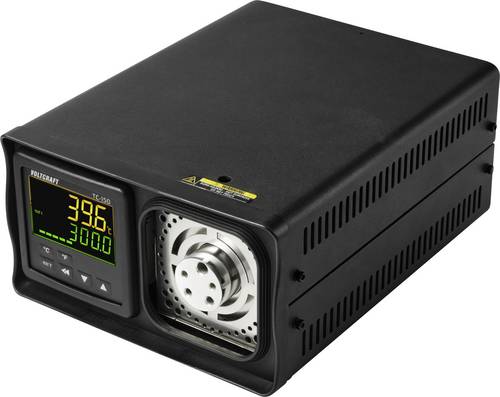
VOLTCRAFT TC-150 Kalibrator TemperaturDer TC-150 ermöglicht den Temperaturabgleich von Kontaktthermometern. Die Temperatur wird über die Folientastatur eingestellt. Im Doppeldisplay erfolgt die Anzeige von Ist- und Soll-Temperatur. Der Temperatur-Heizkörper enthält unterschiedliche Bohrungen, um die verschiedenen Fühlerdurchmesser kontaktschlüssig einzusetzen.709,70 €*Versand: 0,00 €Sichere Weiterleitung zum Anbieter
-
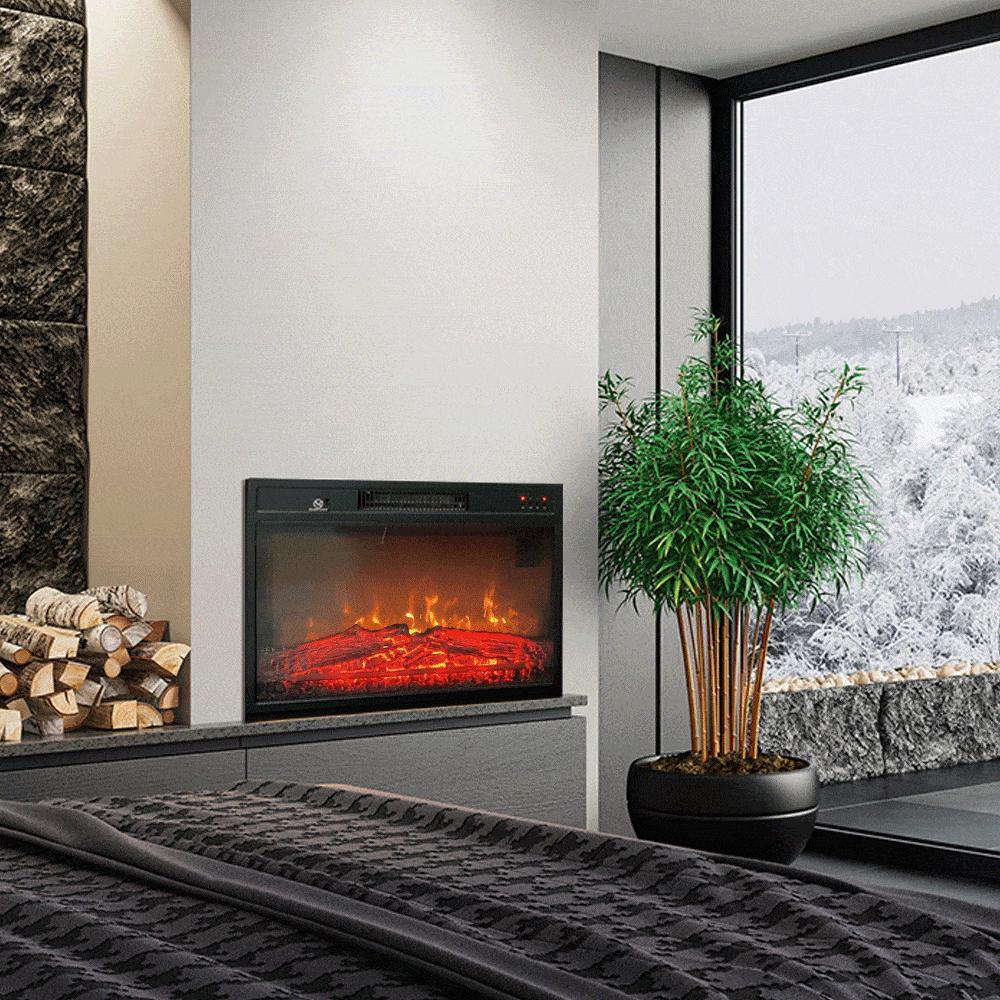
Elektrokamineinsatz 23 Zoll ElectricSun einbau Elektrokamin, mit Soundeffekt, mit App, 3 Farbeinstellungen, B59xH44cmDer Elektrokamineinsatz 23 Zoll ElectricSun ist die ideale Lösung für alle, die Atmosphäre und Wärme in ihren Wohnraum bringen möchten. Mit seinen kompakten Abmessungen von 58,5 x 44 cm passt dieser Elektrokamin mühelos in Möbel, Wände oder andere Strukturen und ist damit perfekt geeignet für Wohnungen, Büros und Häuser. Ausgestattet mit einer modernen Glas-Frontplatte und einem klassischen Design fügt er sich harmonisch in jede Einrichtung ein. Die überlegene Technologie sorgt für ein unvergleichliches Flammenerlebnis: Der 3D-Flammeneffekt mit Holzscheitimitaten schafft eine authentische Kaminatmosphäre, während die 10 W LED-Flamme unabhängig von der Heizfunktion betrieben werden kann. Mit drei Farbeinstellungen und fünf Helligkeitsstufen können Sie die perfekte Stimmung für jeden Anlass schaffen. Zudem bietet der Kamin eine integrierte App-Steuerung über TUYA oder Smart Life, die Ihnen erlaubt, alles bequem von Ihrem Smartphone oder Tablet aus zu kontrollieren. Für zusätzlichen Komfo355,00 €*Versand: 50,00 €Sichere Weiterleitung zum Anbieter
-
Wie kann ich die Farbeinstellungen auf meinem Nvidia-Desktop ändern?
Um die Farbeinstellungen auf Ihrem Nvidia-Desktop zu ändern, können Sie die Nvidia Systemsteuerung öffnen. Klicken Sie mit der rechten Maustaste auf den Desktop und wählen Sie "Nvidia Systemsteuerung" aus dem Kontextmenü. In der Systemsteuerung können Sie dann die Farbeinstellungen anpassen, indem Sie auf "Anzeige" und dann auf "Farbeinstellungen" klicken. **
-
Wie kann ich die Farbeinstellungen des Samsung C24FG73 Monitors anpassen?
Um die Farbeinstellungen des Samsung C24FG73 Monitors anzupassen, können Sie das OSD (On-Screen Display) verwenden. Drücken Sie die Menütaste auf dem Monitor, um das OSD-Menü aufzurufen. Navigieren Sie dann zu den Farbeinstellungen und passen Sie die Helligkeit, den Kontrast, die Farbtemperatur und andere Optionen nach Ihren Vorlieben an. **
-
Gibt es eine Möglichkeit, die Farbeinstellungen von Windows 10 zurückzusetzen?
Ja, es gibt eine Möglichkeit, die Farbeinstellungen von Windows 10 zurückzusetzen. Gehen Sie dazu zu den "Einstellungen" und wählen Sie "Personalisierung" aus. Klicken Sie dann auf "Farben" und scrollen Sie nach unten, um die Option "Standard" auszuwählen. Dadurch werden die Farbeinstellungen auf die Standardeinstellungen von Windows 10 zurückgesetzt. **
-
Wie kann ich die Farbeinstellungen der Razer Ornata Chroma Tastatur ändern?
Um die Farbeinstellungen der Razer Ornata Chroma Tastatur zu ändern, musst du die Razer Synapse Software herunterladen und installieren. Öffne dann die Software und wähle die Ornata Chroma Tastatur aus. Dort kannst du verschiedene Farbeffekte auswählen, die Helligkeit anpassen und individuelle Farben für jede Taste festlegen. Sobald du mit den Einstellungen zufrieden bist, werden sie automatisch auf deine Tastatur übertragen. **
* Alle Preise verstehen sich inklusive der gesetzlichen Mehrwertsteuer und ggf. zuzüglich Versandkosten. Die Angebotsinformationen basieren auf den Angaben des jeweiligen Shops und werden über automatisierte Prozesse aktualisiert. Eine Aktualisierung in Echtzeit findet nicht statt, so dass es im Einzelfall zu Abweichungen kommen kann. ** Hinweis: Teile dieses Inhalts wurden von KI erstellt.